亲爱的读者,你是不是也有过这样的烦恼:想要在PPT上展示一段精彩视频,却不知道怎么把视频链接到PPT里?别急,今天就来手把手教你如何轻松实现这一功能,让你的演示更加生动有趣!
一、选择合适的视频格式

首先,你得确保你的视频格式是PPT支持的。常见的视频格式有MP4、AVI、WMV等。如果你下载的视频格式不兼容,可以使用视频转换软件将其转换为PPT支持的格式。
二、插入视频链接
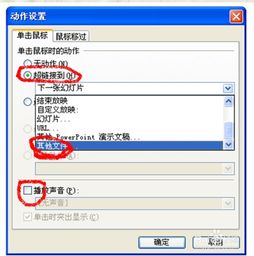
1. 打开你的PPT文件,选择你想要插入视频的幻灯片。
2. 点击“插入”选项卡,然后选择“视频”。
3. 在弹出的菜单中,选择“来自文件”或“来自剪贴画”。
4. 如果你选择“来自文件”,则需要找到你的视频文件并点击“插入”。
5. 如果你选择“来自剪贴画”,PPT会自动搜索并展示可用的视频资源,你可以直接点击插入。
三、插入视频文件
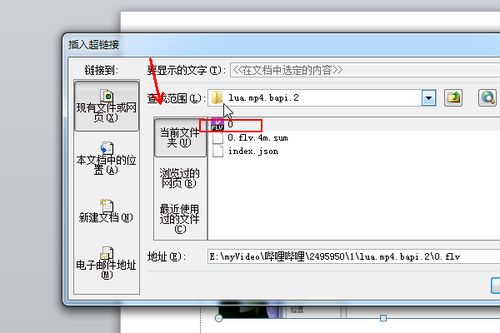
1. 如果你选择的是“来自文件”,在找到你的视频文件后,点击“插入”。
2. 视频会自动插入到你的幻灯片中,你可以调整视频的大小和位置。
四、插入视频链接
1. 如果你想要插入视频链接,首先需要确保你的视频文件已经上传到了网络服务器上,并获取到了视频的链接地址。
2. 在PPT中,点击“插入”选项卡,然后选择“视频”。
3. 在弹出的菜单中,选择“来自互联网”。
4. 在“插入视频”对话框中,粘贴你的视频链接地址,然后点击“确定”。
5. 视频会自动加载并插入到你的幻灯片中。
五、调整视频播放设置
1. 插入视频后,你可以通过点击视频来显示视频工具栏。
2. 在视频工具栏中,你可以调整视频的播放设置,如播放全屏、循环播放、自动播放等。
3. 你还可以设置视频的播放范围,比如只播放视频的某个片段。
六、优化视频播放效果
1. 为了确保视频播放效果最佳,你可以调整视频的分辨率和播放速度。
2. 在视频工具栏中,点击“视频选项”,然后选择“视频分辨率”和“视频播放速度”进行设置。
3. 根据你的演示环境和观众需求,选择合适的设置。
七、保存并分享你的PPT
1. 完成视频插入和设置后,不要忘记保存你的PPT文件。
2. 你可以将PPT文件保存为PPTX格式,这样可以在其他电脑上正常打开和播放视频。
3. 如果你需要分享你的PPT,可以将PPT文件发送给他人,或者将其上传到网络平台,如云盘、社交媒体等。
通过以上步骤,你就可以轻松地将视频链接到PPT中,让你的演示更加生动有趣。快去试试吧,让你的演示效果更上一层楼!
文章声明:以上内容(如有图片或视频在内)除非注明,否则均为欧美日韩在线视频一区原创文章,转载或复制请以超链接形式并注明出处。
本文作者:admin本文链接:https://oumzaix99.com/post/860.html